
この記事でわかること
この記事の目次Contents閉じる開く
ヘルプセンターの「Sell on WordPressテーマでチェックアウトトラフィックを管理する」のページを開いて、顧客をWordPressへ向かわせる手順を読んでください。
Shopify管理画面からオンラインストア > テーマに移動します。下書きテーマセクションでSell on WordPressテーマを見つけ、公開するをクリックします。
これで手順は終わりです。リダイレクトだけを仕事にするテーマを公開する。Shopifyのオンラインストアはまだ存在し、まだ課金され、商品も保持したまま、ストアフロントとしては何も表示しなくなります。
この手順が意味する取引は、きちんと文書化されています。ただし1か所にまとまっていません。あなたが消したストアフロントの上に何が載っていたかは、まったく別のドキュメントツリーに書かれています。
料金、レビュー件数、リスティングの記載内容は、2026年9月9日にen-USのShopify App Storeで確認したものです。料金はすべてUSD表記です。
Shopifyが実際にリリースしたもの
Sell on WordPressはShopifyが開発した一次販売チャネルです。無料で、リリースは2025年9月15日。ShopifyがビルドするWordPressプラグインと対で動きます。
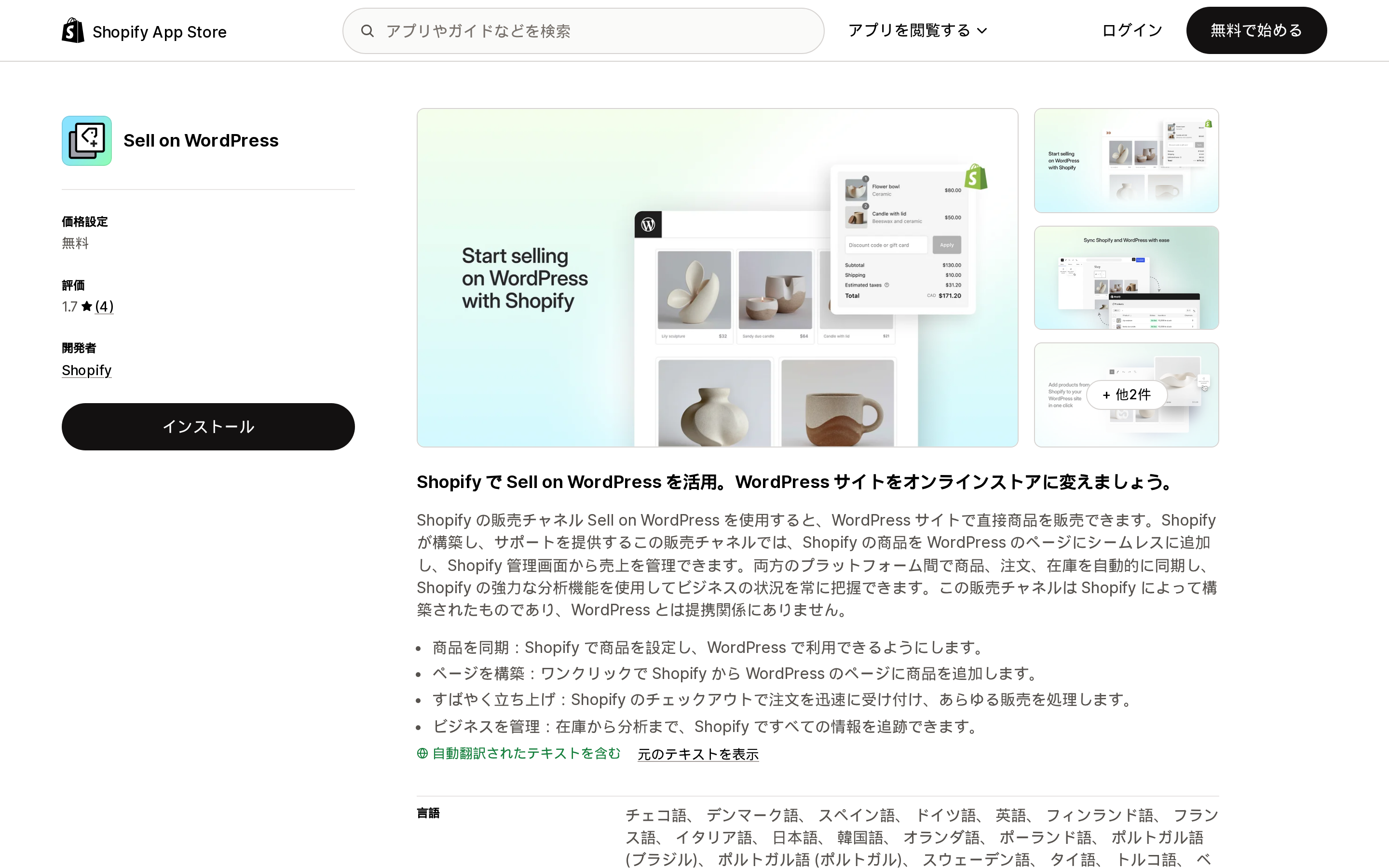
出典: Shopify App Store(Sell on WordPress、2026-09-09時点)
リスティングの評価はレビュー4件で1.7です。4件は少ないので、分布をそのまま書きます。1つ星が2件、2つ星が2件。3つ星、4つ星、5つ星は1件もありません。4人のレビュアーの所在国はオーストラリア、イギリス(2件)、スイスで、米国のマーチャントは含まれていません。
内部構造を見ると、これはテーマ連携ではありません。ShopifyはこのプラグインをStorefronts → Headless → Bring your own stackの下で解説し、「WordPressサイトに埋め込まれたヘッドレスストアフロントのための、ファーストパーティの販売チャネルアプリ」と説明しています。描画はStorefront Web Componentsで行われ、コンポーネントは4種類だけです。Product Card、Product Quick View Modal、Product Detail Page、Collection。
この一文に記事の要点が全部入っています。これはWordPressプラグインの服を着たヘッドレスストアフロントであり、ヘッドレスストアフロントにTheme App Extensionは載りません。
手放すことになるサーフェス
ShopifyのApp surfacesドキュメントは、アプリが姿を現せる場所をすべて列挙しています。7つあり、互換性はありません。
| サーフェス | そこで動くもの | WordPressへ移しても残るか |
|---|---|---|
| App Home | Shopify管理画面内のアプリ画面 | 残る |
| Admin | Admin UI Extension、Shopify Functions、カスタムデータ | 残る |
| Checkout | Checkout UI Extension、Functions | 残る(チェックアウトはShopify側のまま) |
| Customer accounts | Customer Account UI Extension | 残る |
| Point of Sale | POS UI Extension | 残る |
| Online store | Theme App Extension、Web Pixel | 残らない |
| Shopify Flow | トリガー、アクション、テンプレート | 残る |
壊れるのはOnline storeの行です。Shopify公式のTheme App Extensionドキュメントは「Theme app extensions can integrate with Online Store 2.0 themes」と明記しています。これがサーフェスであり、それは1つしかありません。App BlockとApp Embed BlockはShopifyテーマへのLiquidの入口です。WordPressのブロックテーマはShopifyテーマではありません。
具体的には、ストアフロントをWordPressへ移した時点で、描画先を失うのは次の種類のアプリです。
- 商品ページのレビューウィジェット、コレクションカードの星評価
- アップセル・クロスセルのブロック、「よく一緒に購入されている商品」セクション
- スティッキーなカートに追加バー、サイズチャート、商品タブ、バッジ・ラベル系アプリ
- ウィッシュリストボタン、再入荷通知ボタン、最近見た商品のカルーセル
- App Embedとして配信されるCookie同意バナーや地域リダイレクトのポップアップ
Web Pixelも同じ行にあります。ShopifyのWeb Pixel標準イベントにはproduct_viewed、collection_viewed、product_added_to_cartが含まれますが、WordPressストアフロント向けのWeb Pixel相当の仕組みは公式ドキュメントに記載がありません。行動データのうちチェックアウト以前の半分は、WordPress側で作り直さない限り失われる前提で計画してください。
残るのは、チェックアウト以降のすべて、管理画面の中のすべて、そしてFlowです。Shopifyホスト型のチェックアウトはCheckout UI Extensionをそのまま維持します。フルフィルメント、税、会計、ERP連携は、もともとストアフロントに触れていません。
誰も隠していません。ただ、WordPress移行を検討しているマーチャントが3つのドキュメントツリーを突き合わせて読む理由がないだけです。
その前に、プラグインはどこにあるのか
プラグインの入手先について、Shopifyは2つの異なる答えを出しています。
ヘルプセンターは、cdn.shopify.comからshopify-plugin.zipをダウンロードし、WordPressのプラグイン → プラグインのアップロードから入れるように書いています。
開発者向けドキュメントは別のことを書いています。「Download the Shopify plugin zip file from https://wordpress.org/plugins/shopify-plugin」。さらにComposerでの導入手順、composer require wpackagist-plugin/shopify-pluginも案内されています。
2026年9月9日時点で、WordPress.orgのプラグイン情報APIはスラッグshopify-pluginに対してHTTP 404と{"error":"Plugin not found."}を返します。プラグインページ自体も検索結果ページへリダイレクトされます。作者名shopifyでWordPress.orgのプラグインを検索しても、結果は0件です。
つまり、Shopifyの開発者ドキュメントにあるWordPress.orgのリンクとComposerの手順は、現時点ではどこにも解決しません。動くのはcdn.shopify.comのZIPです。WPackagist前提でデプロイを設計する前に知っておくべきことであり、ディレクトリの掲載状況は変わりうるので、実行前に再確認する価値があります。
Gutenbergの壁
ヘルプセンターはここでは珍しく明快です。
The Shopify plugin supports only the WordPress Block Editor, also known as Gutenberg, and the Site Editor. The Classic Editor isn't supported.
サポート対象はブロックエディター(Gutenberg)とサイトエディターのみで、Classic Editorは非対応、ということです。開発者ドキュメントはさらに範囲を絞り、プラグインは「Twenty Twenty-Three、Twenty Twenty-Four、Twenty Twenty-Fiveを含むデフォルトのブロックテーマで公式にサポートされる」とし、それ以外のテーマは「動くかもしれないが、追加のカスタマイズが必要になる可能性がある」と注記しています。最低要件はWordPress 5.0以上、PHP 7.4以上です。
4件のレビューのうち1件が、まさにこれです。2025年12月、スイスのマーチャントが15分で書いています。
I couldn't use the plugin because it does not work with Elementor. I am still using "Buy Button" instead.
Elementorで動かないので使えなかった、今もBuy Buttonを使っている、と。Elementor、Beaver Builder、Divi、Classic Editorで動いているサイト——つまり既存のWordPressビジネスサイトのかなりの割合——では、このプラグインは候補になりません。しかもそれが分かるのはインストールした後です。
カスタマイズはPHPを書くこと
Shopifyの高度なカスタマイズのページは、冒頭で自ら「これは高度なチュートリアルです」と断り、Shopifyパートナーへの依頼を提案しています。仕組みはこうです。使用中のWordPressテーマの中にShopifyという名前のフォルダーを作り、置き換えたいコンポーネントに対応する名前のPHPファイルを追加する——product-card.php、modal.php、pdp.php、component.php。ファイルが存在すると、プラグインはそのコンポーネントの既定ファイルを無視します。
テーマエディターはありません。レイアウトを操作する設定パネルもありません。Shopifyのテーマエディターに相当する視覚的な編集手段もありません。プラグインのSettings → Advancedタブで意味を持つのは実質2つです。商品カードをクイックビューのモーダルで開くか、詳細ページで開くか、両方か。そして商品・コレクションのURLをWordPressドメイン側へリライトするかどうか。
2025年10月、イギリスのマーチャントによる2つ星レビューが同じ結論を一行で書いています。「Easy default installation. But changing the way it looks or works requires php development (at least).」既定のままのインストールは簡単だが、見た目や挙動を変えるには最低でもPHP開発が必要だ、ということです。
導入を決める前に、もう2つ知っておくべき挙動があります。WordPressからShopifyを切断すると、ヘルプセンターの表現では「customers can't view or purchase your products」——WordPress上に表示していた商品は閲覧も購入もできなくなります。そしてSell on WordPressテーマでリダイレクト先のパスを設定すると、そのパスは「以降のすべてのWordPress URLの接頭辞になる」と明記されています。
Shopifyが2012年から提供している選択肢
Buy Button channelも無料で、同じくファーストパーティ、リリースは2012年1月12日です。実績はレビュー183件で3.9。5つ星77件、4つ星47件、3つ星25件、2つ星14件、1つ星20件。
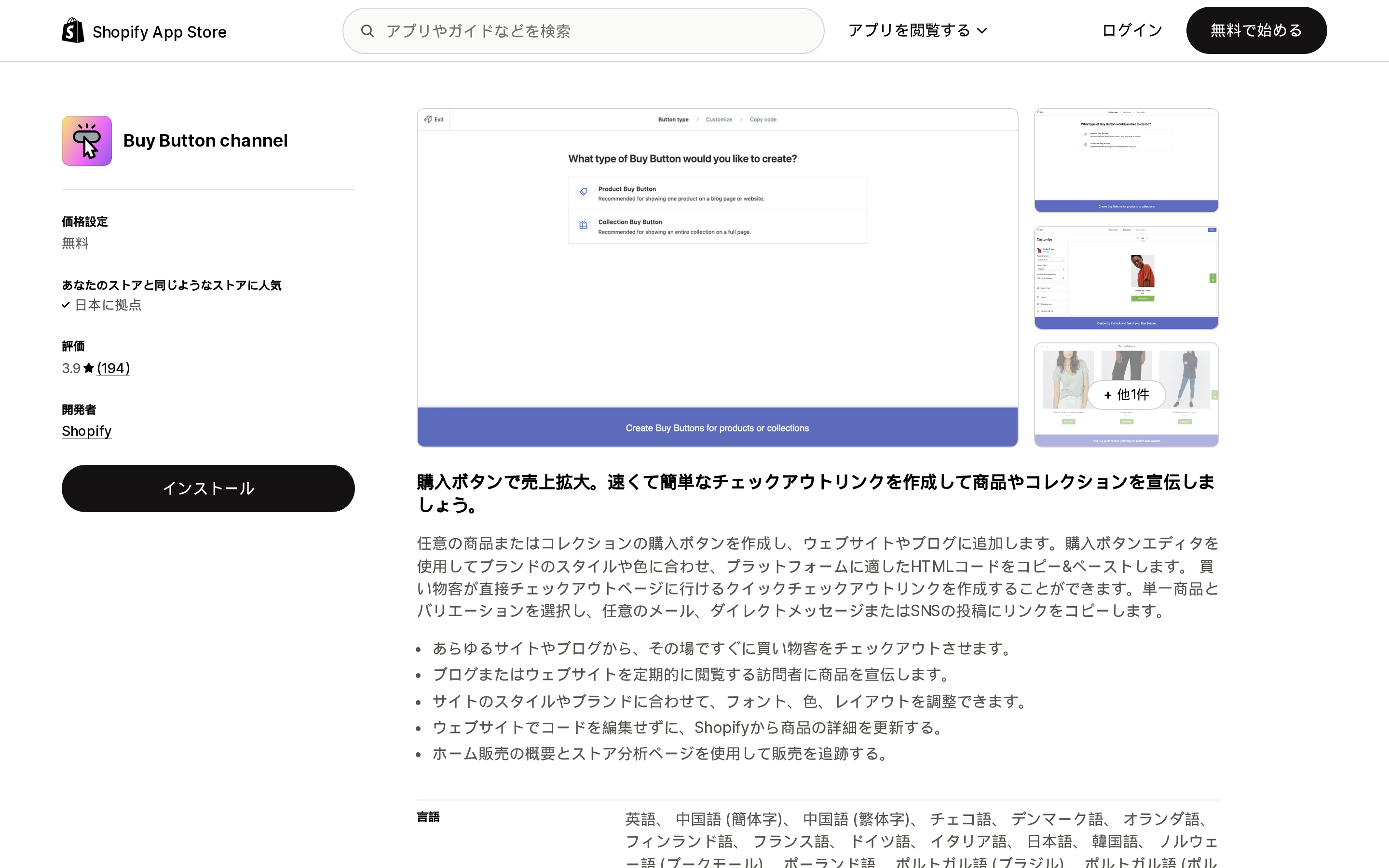
出典: Shopify App Store(Buy Button channel、2026-09-09時点)
ヘルプセンターは、Buy Button販売チャネルが「すべてのShopify料金プランに含まれる」と記載しています。スタイルエディターでHTMLを生成し、どこにでも貼る。ページビルダーもテーマもエディターも問いません。単一商品、埋め込みコレクション、埋め込みカート、そしてメールやSNS投稿に貼れるカートパーマリンクに対応します。
Shopifyが公開していて、多くの解説記事が省く注意点が2つあります。1つ目は警告です。Shopifyは「Shopifyのオンラインストアやブログの上でBuy Buttonを使うことは推奨しない、チェックアウトプロセスに問題を起こしうるため」と書いており、その場合はカートパーマリンクを使うよう案内しています。2つ目は、2016年10月10日より前に作成されたBuy Buttonはサポート対象外だということです。
Buy Buttonは自社ドメイン上の商品URLを提供しませんし、回遊できるカタログにもなりません。提供するのはコンテンツの中の購入導線です。ブログ主導のサイトでは、実際に必要なのはそれである場合がよくあります。
Elementor問題をすでに解いているサードパーティ
ShopWPはShopifyアプリではなくWordPressプラグインとして配布されているため、App Storeではなく開発元から購入します。公式サイトのPro料金は、WordPressサイト3つまでで年額199ドル、サイト数無制限に全エクステンションと優先サポートが付いて年額499ドル。無料トライアルはなく、更新分を除く30日間の返金保証があります。エクステンションにはElementorとBeaver Builder——Sell on WordPressのレビューが指摘したまさにその穴——に加えて、Recharge、Yotpo、Translator、Webhooksが並びます。
購入前に2つの事実を並べて見てください。Proのchangelogはバージョン8.11.8、最終更新は2026年3月23日で、現役で保守されています。一方、WordPress.orgにある無料版(スラッグwpshopify)はバージョン5.2.4、最終更新2024年4月2日、対応確認済みWordPressは6.5.0、有効インストール数700です。無料版は現行製品のプレビューではありません。
そしてShopWPのFAQには、現在では古くなった記載があり、これは予算に直接効きます。
誰もが勧める月額5ドルのプランは、あなたには存在しない
ShopWPのFAQは、WordPressだけで販売する場合の最安経路として「月額5ドルのShopify Starterプラン」を勧めています。多くの第三者ガイドも同じことを書いています。Shopify自身のヘルプセンターのページは、こう始まります。
The Starter plan isn't available to new stores. If you're a merchant currently on the Starter plan and you decide to change your plan, then you can't revert back to the Starter plan.
Starterプランは新規ストアには提供されず、現在Starterのマーチャントもプランを変更すると戻れない、ということです。Liteプラン——Buy Buttonの歴史的な相棒であり、オンラインストア販売チャネルを一切持たない、まさにこの用途のために作られたプラン——にも同一の注記が付いています。どちらも新規は締め切られ、どちらも片道です。
そもそもStarterは、開いていた頃でもカタログ型のWordPress構築には向きませんでした。このプランはコレクション、スタッフアカウント、新規テンプレート、サードパーティの配送業者による計算済み配送料に対応していません。コレクションがなければ、Sell on WordPressのコレクションブロックは指し示す先を持ちません。
したがって、これからWordPressで販売する米国マーチャントの下限は通常プランです。Shopifyの料金ページでは、Basicが月払い月額39ドル、年払い月額29ドル、年払い表示でGrowが月額79ドル、Advancedが月額299ドルとなっています。ここにShopWP Proを足すと、Shopify年払い前提でサードパーティ経路は月額換算で約45ドルから始まります。
横に並べる
| Sell on WordPress | Buy Button channel | ShopWP Pro | |
|---|---|---|---|
| 料金 | 無料 | 無料 | 年額199ドル(3サイト)/年額499ドル(無制限) |
| 開発元 | Shopify | Shopify | wpshop.io |
| リリース | 2025年9月15日 | 2012年1月12日 | — |
| レビュー実績 | 1.7(4件) | 3.9(183件) | App Store掲載なし |
| エディター要件 | Gutenberg/サイトエディターのみ | 問わない | 問わない(Elementor・Beaver Builderエクステンションあり) |
| 自社ドメインの商品URL | あり(リンクリライト) | なし | あり |
| 回遊できるコレクション | あり | 埋め込みコレクション | あり |
| チェックアウト | Shopifyホスト | Shopifyホスト | Shopifyホスト |
| カスタマイズ手段 | PHPによるコンポーネント上書き | スタイルエディターとCSS | WordPressテンプレートと設定 |
| プラン要件 | 有料Shopifyプラン | すべてのプラン | 有料Shopifyプラン |
| Theme App Extension | 使えない | 使えない | 使えない |
最後の行は3つとも同じです。そこが要点です。これはツール間の差ではありません。オンラインストアを離れることの性質です。
どう選ぶか
ブログ記事やランディングページの中に数点の商品を置きたい。 Buy Button channelです。無料、エディターの制約なし、14年の運用実績があり、使わない方がよい場所についてもShopifyが明示しています。
WordPressドメイン上に本格的なカタログを置きたく、すでにブロックテーマで動いていて、PHPを書ける人がプロジェクトにいる。 Sell on WordPressです。無料でファーストパーティ、かつ自社ドメイン配下に商品詳細ページを持てる唯一の選択肢です。ただしレビュー4件は実績とは呼べないこと、レイアウト作業がPHP作業になることは受け入れる必要があります。
Elementor、Beaver Builder、Classic Editorを使っている。 年額199ドルのShopWP Pro、またはBuy Buttonです。Sell on WordPressは公式ドキュメント上、適合しないと書かれています。そして1人のレビュアーがすでにその授業料を払っています。
コンバージョン施策の中心がストアフロントのアプリである。 Shopifyのオンラインストアに留まってください。商品ページがレビューウィジェット、アップセルブロック、サイズチャート、スティッキーなカートに追加バーに依存しているなら、ここで挙げた3つの経路のどれを選んでも、それらはWordPressへ付いてきません。Storefront APIに対してPHPで作り直すのは、プラグインの導入ではなく開発プロジェクトです。
多数のクライアントサイトを運用する制作会社。 3つのうちサイト数無制限のライセンスは、年額499ドルのShopWP Agencyだけです。
最後に範囲について1つ。Sell on WordPressのリスティングは「商品、注文、在庫を両プラットフォーム間で自動同期する」と書いています。一方ヘルプセンターが記載しているのは、商品とコレクションの表示、販売チャネル単位の公開可否の制御、Shopify側の編集内容の自動反映です。注文データがWordPress側にどう届くのかは、Shopifyのマーチャント向けドキュメントには記載がありません。WordPressから注文を読める前提で計画しているなら、リダイレクトテーマを公開する前に開発ストアで検証してください。
参考・出典
- Shopifyヘルプセンター — Sell on WordPress
- Shopifyヘルプセンター — ShopifyをWordPressに接続する
- Shopifyヘルプセンター — WordPressサイトに商品を追加する
- Shopifyヘルプセンター — Sell on WordPressテーマでチェックアウトトラフィックを管理する
- Shopifyヘルプセンター — 商品とコレクション表示の高度なカスタマイズ
- Shopifyヘルプセンター — Buy Button
- Shopifyヘルプセンター — Starterプラン、Liteプラン
- shopify.dev — Shopify Plugin for WordPress
- shopify.dev — App surfaces
- shopify.dev — About theme app extensions
- shopify.dev — Web Pixels API standard events
- shopify.dev — Storefront Web Components
- Shopify App Store — Sell on WordPress、Buy Button channel
- Shopify料金プラン
- ShopWPの料金、changelog
- WordPress.orgプラグインディレクトリおよびプラグイン情報API
Shopifyアプリの課金について、公式に書かれているのに一緒に読まれることがまずない事実が2つあります。1つ目、無料トライアルは再インストールでリセットされるカウントダウンではありません。Shopify App Pricingはトライアル日数を180日間、しかもプラン単位で記録し、プラン変更時には「消費済みの日数は新しい日数から差し引かれる」と明記されています。2つ目、返金はShopifyの裁量ではありません。Help Centerは、サードパーティアプリの返金は開発元が管理すること、返金判断は開発元の裁量であること、そして請求書に載った保留中の課金をShopifyは取り消せないことを明言しています。開発元側の制限も想像より狭く、$1,000.00 USDを超える課金は返金できず、12か月より古い請求書にも手が出せず、ACH払いの請求書は90日以内に限られます。Shopify Help Center、shopify.dev、およびMatrixify・Loox・KlaviyoのApp Storeリスティングで2026年9月13日に確認しています。