
この記事でわかること
この記事の目次Contents閉じる開く
本記事は米国市場のShopifyストアを対象に、英語の一次情報をもとに調査しました。料金はすべてUSD表記のままです。
18か月前にアップロードした春キャンペーンのヒーロー画像。まだストアフロントのどこかで生きている。Content > Files を開くと IMG_4471_final_v3.jpg のような名前がフラットに数千件並び、スクロールの途中で諦める。
このテーマの記事はほぼ例外なく「Shopify Filesには検索もフィルターもタグもバージョン履歴も無い」と結論づける。2026年9月3日時点のShopify Help Centerと突き合わせると、その大半は事実ではない。欠けているものは売り文句が言うよりずっと狭い。
Shopify Filesが既にできること
Content > Files には4つのフィルターがドキュメント化されている。File size の範囲指定、File type、ファイル参照で絞る Used in、そして Alt text。これらは is/is not と or/and の "logical operators to create more advanced views with specific filter criteria."(より高度な条件のビューを作る論理演算子)と組み合わせられる。並び替えは追加日・ファイル名・サイズ。列の非表示と並べ替え、一括削除、Preview and edit ウィンドウからCDN変換前のオリジナルをダウンロードすることもできる。
Saved viewsは箱ではなくクエリ
フォルダーに最も近い標準機能がSaved viewsだ。"Saved views are added to the views list at the left of the Files searchbar."(保存したビューはFiles検索バー左のビュー一覧に追加される)。ビューはドラッグして放り込む箱ではなく保存されたフィルターで、属性が変われば中身は自動で出入りする。ここで躓く人が多い。
2025 Campaigns フォルダーの代わりに、運用上の問いに答えるビューを作る。アプリ評価の前に作る価値があるのは2つ。Alt text で絞ったalt未設定画像と、Used in で絞った何からも参照されていないファイルだ。後者はストレージを取り戻す最短経路になる。
Revert to originalは実在する
「バージョン履歴が無い」は半分誤りだ。メディアエディタには Revert to original があり、Help Centerはこのエディタが商品メディアだけでなく Content > Files のメディアにも効くと明記している。"can choose to revert all changes back to the original image, even after the changes have been saved."(保存後でも全変更をオリジナル画像へ戻せる)。
ただし復元ポイントは1つだけで、多世代の履歴ではない。編集をすべて破棄してオリジナルへ戻す方式のため途中の版は選べず、加工済み画像へ戻す操作自体も取り消せない。さらに対象はShopifyのメディアエディタで加工した画像に限定されており、Replace で差し替えたファイルは含まれない。
本当に無いもの
フォルダー階層。 ディレクトリ構造は存在せず、説明するドキュメントも無い。Shopify Communityでは2018年12月から要望が続き、そのスレッドは2026年5月時点でも返信が付いていた。
ファイル単位のアクセス制御。 スタッフ権限の層はある。ストア権限のドキュメントには Files の View / Create / Edit が個別に並び、Content、Products、Online store を付与すると自動選択される。無いのはそれより細かい制御で、ファイル単位・フォルダー単位の権限も、社内限定フラグも、承認ステータスも、公開CDNに載せない手段も無い。Help Centerはページ冒頭で警告している。"Never upload any documents that contain confidential, personal, or sensitive information about you, your business, or your customers."
差し替えたファイルのバージョン管理。 Replace は一括処理に非対応、同一フォーマット間でしか動かず(JPGを置き換えられるのは別のJPGだけ)、遡れる履歴を残さない。
Help Centerが自己矛盾している2か所
ReplaceとURL。 Editing filesの表ではReplaceを "Replace an existing file with a new file, and keep the same file name and URL handle." と説明する。同じページ下方のReplace filesには "When you replace a file, the file name stays the same, but the file's link changes." という注記がある。前者はファイル名とURLハンドルが維持されると言い、後者はリンクが変わると言う。両立しない記述が同一ページに並んでいた。どちらが正しいかではなく、どちらも当てにできない点が問題だ。公開テーマやメールテンプレート、外部キャンペーンから参照されるファイルを差し替える前に、開発ストアで結果のURLを自分で確認すること。
列の編集。 searching-filtering-views はOrders、Inventory、Transfers、Purchase orders、Metaobjectsを例に挙げ、"This option isn't available for other types of lists in the Shopify admin." と締める。Filesは例に含まれない。一方Files側には「Edit columns in your Files list」という節と5ステップの手順がある。Files側が新しいと考えつつ、自分の管理画面で確認したい。
名前変更に曖昧さは無い。"When you change your file's URL, the previous URL for that file no longer works."
ストレージ上限と、見落とされる2つ目の上限
| プラン | 総ストレージ |
|---|---|
| Starter、Pause and Build、Retail、Basic、パートナー開発ストア | 100 GB |
| Grow | 300 GB |
| Advanced | 500 GB |
| Plus、Partner Plusサンドボックスストア | 1 TB |
| Enterprise | 10 TB |
動画と3Dモデルには、この総容量とは別枠でさらに2種類の上限がかかる。個数上限はBasic相当250、Grow 1,000、Advanced 5,000、Plus 50,000、Enterprise 100,000。動画ストレージ上限はBasic 50 GB、Plusサンドボックスストア60 GB、GrowとAdvanced 500 GB、Plus 2 TB、Enterprise 10 TB。"This is a separate limit from the total storage limit for all files in your store." 商品動画を出しているBasicストアは、100 GBに近づく手前で250本または50 GBに当たるのが普通だ。
ダウングレードで既存ファイルは消えないが、アップロードは止まる。"you can't upload new files until you delete enough files to bring your total storage below the new plan's limit."
有料増枠はPlusが1 TBあたり$100 USD/月、Enterpriseが10 TBあたり$1,000 USD/月。ただし早期アクセス限定、PlusとEnterpriseのみ、組織オーナーがShopifyサポート経由で申請、適用先は本番ストア1つと開発ストア最大2つ(開発ストアは枠を分け合わずそれぞれ個別に増枠を受ける)。そして "Fractional paid increases aren't available."
静かに事故を起こすファイル仕様
- 画像: 20 MB、25 MP、アスペクト比100:1〜1:100、JPEG / PNG / WEBP / HEIC / GIF。
- 動画: 1 GB、UHD、10分、4096ピクセル、120 fps、MOV / MP4 / WEBM。VimeoやYouTubeの埋め込みリンクには適用されない。
- 一般ファイル: 20 MB、HTML以外の任意の形式。1回の選択でアップロードできるのは20ファイルまで。
- 画像のファイル名は
pico、icon、thumb、testing、small、compact、medium、large、grandeで終われない。CDNの変換サフィックスと衝突するためだ。同じ理由で寸法直前のアンダースコアも避ける。 - デスクトップでは並び順を変えても再読み込みで戻る。保存できるのはShopifyモバイルアプリだけだ。
- Admin APIの
fileCreateは1バッチ最大250ファイル、alt textは512文字、処理は非同期。大規模ライブラリで初回同期に時間がかかるのはこのためだ。
ランキングではなく、3つのアーキテクチャ
数千件台で命名がある程度一貫しているなら、アプリは要らない。フィルターとSaved views 2〜3本のほうが手作業のフォルダーツリーより速い。問題の本質がストレージ逼迫なら、削除対象を Used in が標準機能で見つける。機密文書の置き場所が欲しい場合、メタデータ型アプリはどれも解決しない。ファイルは公開CDNに残り、動くのはフォルダーのラベルだけだ。導入が効くのは、命名がばらばらで複数人がアップロードし規則の無い支給素材が入ってくる場合か、承認フローが必要な場合である。
そのうえで言えば、このカテゴリは層が薄い。以下7本のレビューは合計27件、うち3本はゼロ件、2026年9月3日時点でBuilt for Shopifyバッジを持つものは1本も無い。この母数で順位付けは不誠実だ。違いは整理の実体がどこに置かれるかにある。
| アプリ | アセットの置き場所 | 開始価格 | 本番ストアで無料プラン | 評価(レビュー件数) | 公開日 | データアクセスにFiles |
|---|---|---|---|---|---|---|
| File Manager ‑ Custom Folders | Shopify CDN | 無料、Pro $2.99/月 | 使える | 3.7(9) | 2025年1月28日 | 含む |
| File Manager & Image optimizer | Shopify CDN | 無料、有料プランなし | 使える | 5.0(6) | 2026年6月9日 | 含む |
| Filetastic ‑ Image Manager | Shopify CDN | Basic $3.99/月 | 使えない。無料は開発ストアのみ | 4.6(11) | 2021年12月22日 | 記載なし |
| Squarewise | Shopify CDN | Basic $7/月 | 使えない | 0.0(0) | 2023年3月10日 | 含む |
| AeroVault: S3 Media Manager | 自社のAWS S3バケット | 無料、AWS費用は別 | 使える | 0.0(0) | 2026年5月4日 | 含まない。商品とコレクションのみ |
| Brandfolder ‑ Asset Management | Brandfolder DAM | コネクタは無料、Brandfolder本体の料金は記載なし | 使える | 4.0(1) | 2021年11月18日 | 記載なし |
| Air | Airワークスペース | 無料、Starter $25/月、Business $900/月、Enterprise $2,000/月 | 使える | 0.0(0) | 2026年5月15日 | 含む |
App Storeの課金はすべてUSD建て。サポート対応時間は7本のいずれにも記載が無く、「無い」ではなく「未確認」を意味する。
メタデータ型のフォルダー層
以下の4本はファイルをShopify CDNに置いたまま、アプリ自身のデータベースに保存したフォルダー構造を被せる。Shopify側は何も変わらない。
File Manager ‑ Custom Folders
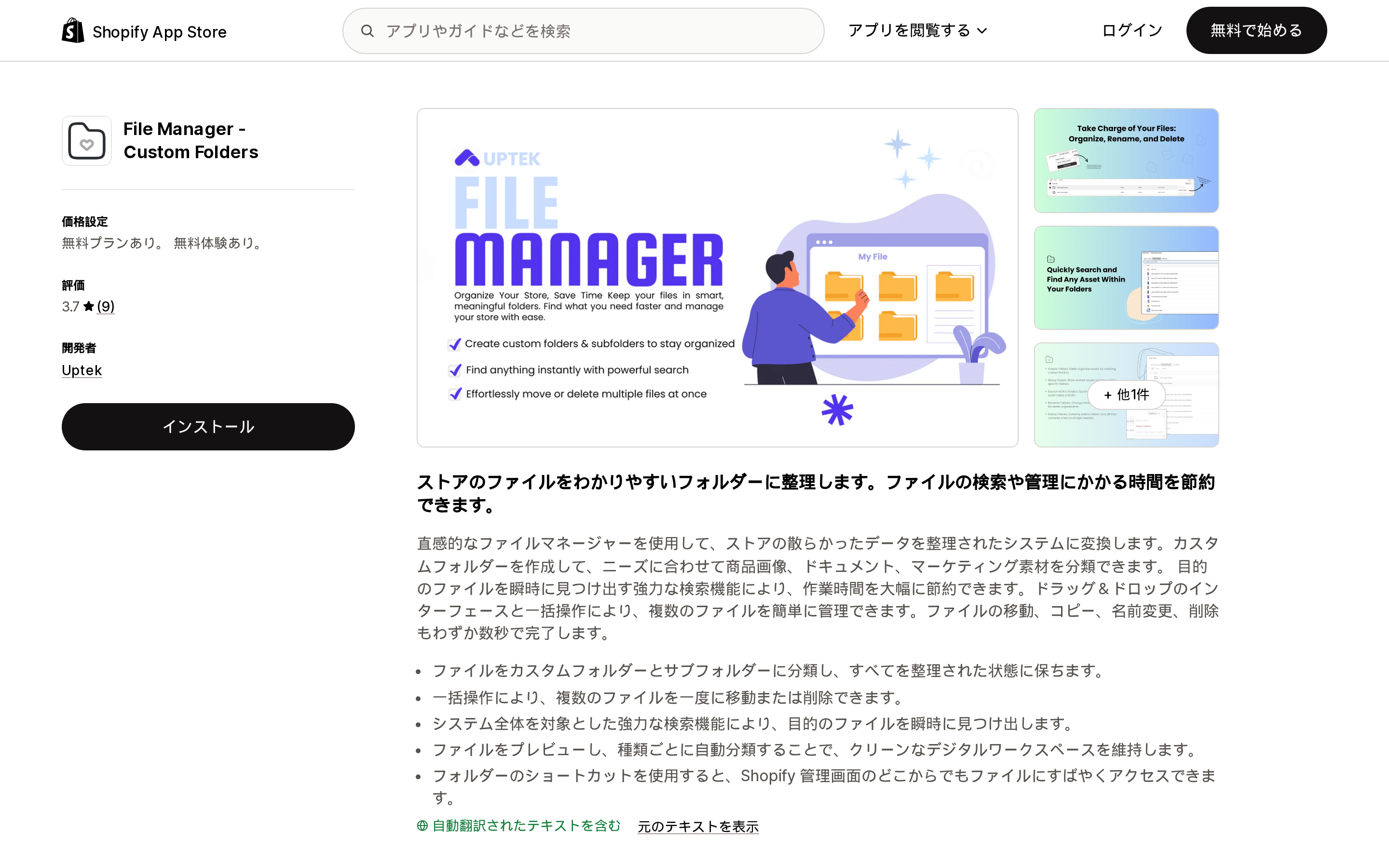
出典: Shopify App Store(File Manager ‑ Custom Folders、2026-09-03時点)
ニューヨークのUptek。無料枠でフォルダーとサブフォルダー、アップロード、検索と絞り込み、一括操作をカバーする。Pro($2.99/月)は商品へのメディア割り当て、バリエーション画像、コレクション画像を追加し、7日間の無料体験が付く。データアクセスは商品、コレクション、Files、ストアオーナーの連絡先のみと狭い。
評価は9件で3.7、1つ星が2件。米国のSolar Blasterは4か月使ったうえで2026年1月に書いた。"You can be in a folder you made and upload a file and it doesn't automatically show up in the folder."(自分で作ったフォルダーの中でアップロードしても自動では入らない)。開発者は2026年5月に、オンボーディング、フォルダーへの自動割り当て、サムネイルサイズを改善したと返信している。未解決の懸念も1点あり、英語以外のレビュー1件が、アプリで作ったフォルダーはShopify標準のファイル選択画面に出てこないと報告している。仕組み上は整合するが1件のみで裏取りはできなかった。無料体験中に試すこと。
File Manager & Image optimizer
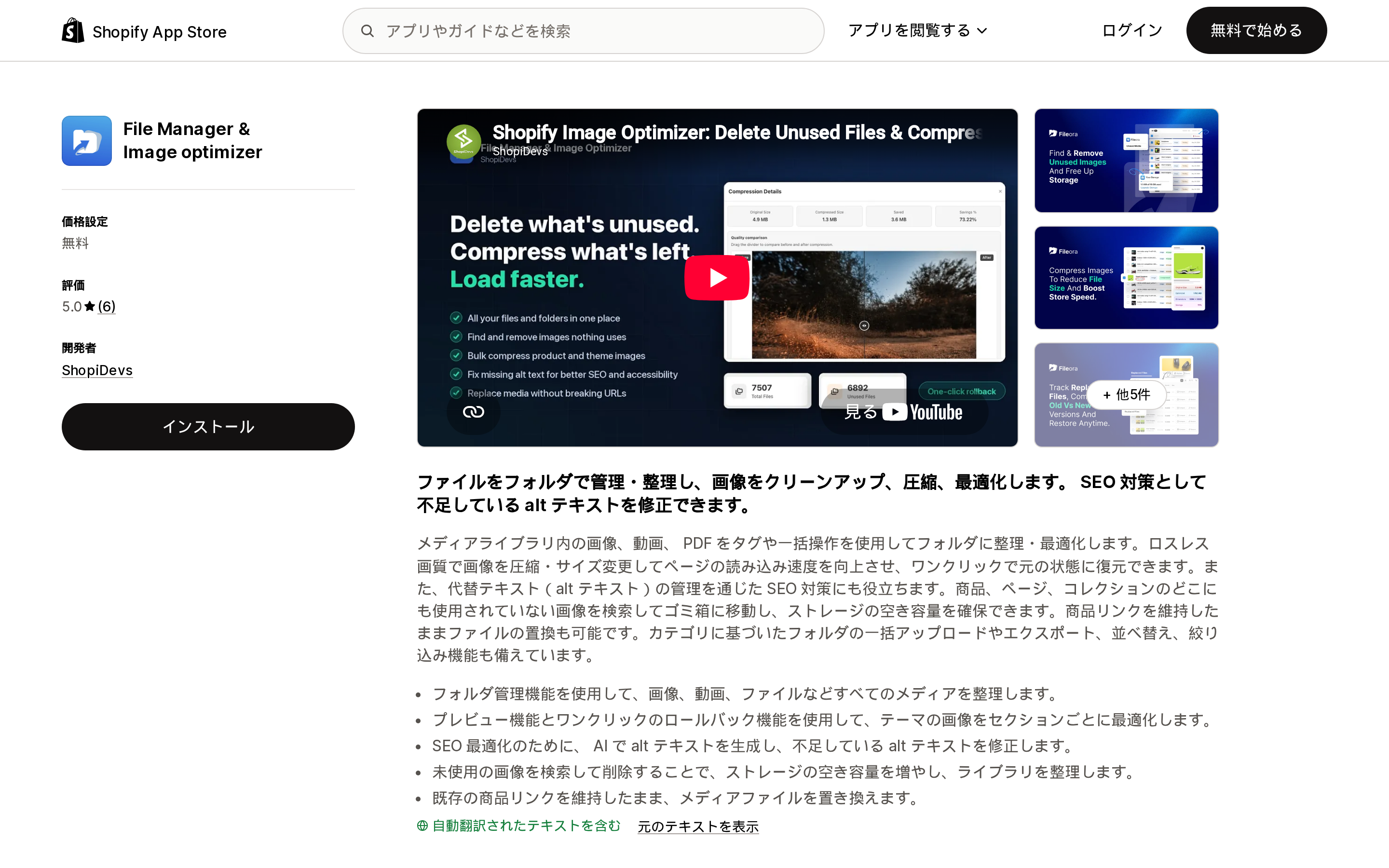
出典: Shopify App Store(File Manager & Image optimizer、2026-09-03時点)
ShopiDevs。無料で、有料プランの掲載は無い。フォルダー以外に、ワンクリックでロールバックできるテーマ画像の最適化、AIによるalt text生成、未使用画像の検出、そして "without breaking existing product references"(既存の商品参照を壊さずに)メディアを置き換える機能を掲げる。最後はReplaceの曖昧さに正面から答える主張だが、アプリ側の宣言であり本記事では検証できなかった。
データアクセスは、それを公開している5本のなかで最も広い。商品、コレクション、Filesに加え、オンラインストアのページとテーマ、メタオブジェクト定義とメタオブジェクト、メールアドレスとIPアドレスを含むブログ投稿者のデータまで要求する。ファイル整理アプリがテーマへの書き込み権限を求めるのは広い。加えて2026年6月9日公開で収益モデルが示されておらず、将来の課金開始や提供終了も織り込んで判断したい。レビュー6件はすべて5つ星で、複数がインストールから数時間以内に書かれている。上限が近いストアに有用なのは未使用画像の検出だろう。
Filetastic ‑ Image Manager
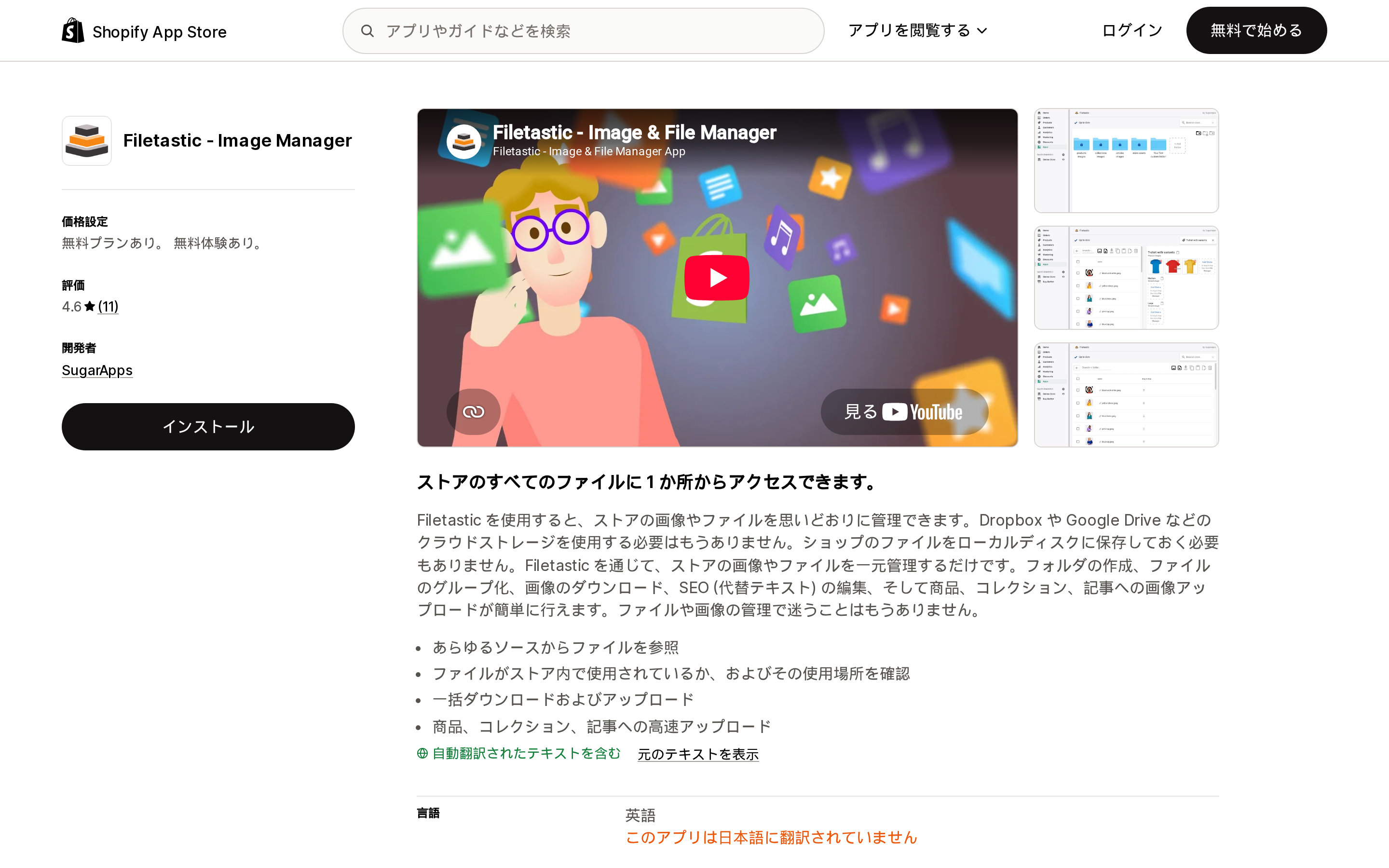
出典: Shopify App Store(Filetastic ‑ Image Manager、2026-09-03時点)
SugarApps、2021年12月22日公開。メタデータ型4本で最も実績が長く、7本全体でもBrandfolderの2021年11月18日に次ぐ2番目だ。あらゆる取得元のファイルの閲覧、使用箇所の確認、一括ダウンロードとアップロード、商品・コレクション・記事への高速アップロードに対応する。料金は読み方に注意がいる。無料プランはShopifyの開発ストア向け、およびShopifyのプランを選択するまでの無料と説明されており、本番ストアでは7日間の体験後にBasic $3.99/月になる。前述の無料枠とは意味が違う。評価は11件で4.6。データアクセスは表示されていなかった。
Squarewise
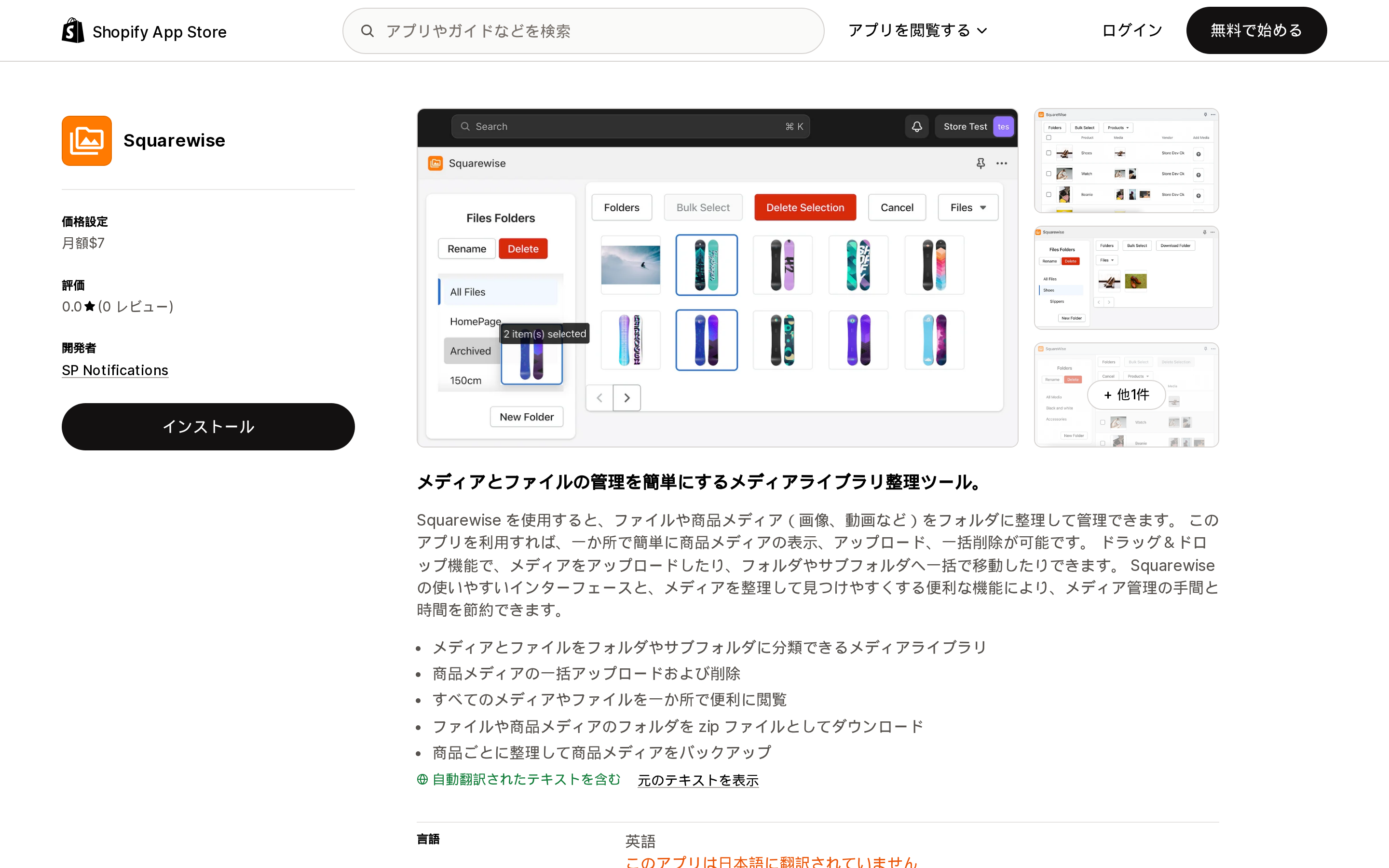
出典: Shopify App Store(Squarewise、2026-09-03時点)
SP Notifications。メインフォルダーとサブフォルダーが無制限、商品メディアの一括アップロードと削除、フォルダーや商品メディアのZIPダウンロードで$7/月。リスティング上、無料プランも無料体験も記載が無い。当初の売り——ファイルだけでなく商品メディアも整理できる——はもはや差別化にならない。Shopifyが2023年5月にメディアライブラリを統合し、チェンジログが "product media is now available within the files section within content in admin." と述べているためだ。2023年3月の公開以来レビューがゼロ、7本中で最も高い開始価格、支払わずに試す手段が無いことを合わせると、他を差し置いて選ぶ理由は見つけにくい。
掲載終了は仮定の話ではない
メタデータ型は構造をベンダーのデータベースに保存する。アプリが消えれば、作ったフォルダーもすべて消える。それは実際に起きた。Craftware Simple File Managerは2024年8月にShopify Communityで開発者自身が紹介し、ローカルのフォルダー構造をアプリ内に再現する手順まで詳しく書いていた。2025年3月にはYouTubeプレイリストの告知も続いた。そのApp StoreのURLは2026年9月3日時点でこう返す。"This app is not currently available on the Shopify App Store."
教訓はこの種のアプリを避けることではない。アプリのフォルダーは資産ではなく便利な索引として扱い、並行してファイル命名の改善を続けることだ。名前はファイルとともに移動するが、フォルダーは移動しない。
アセットをShopifyの外へ
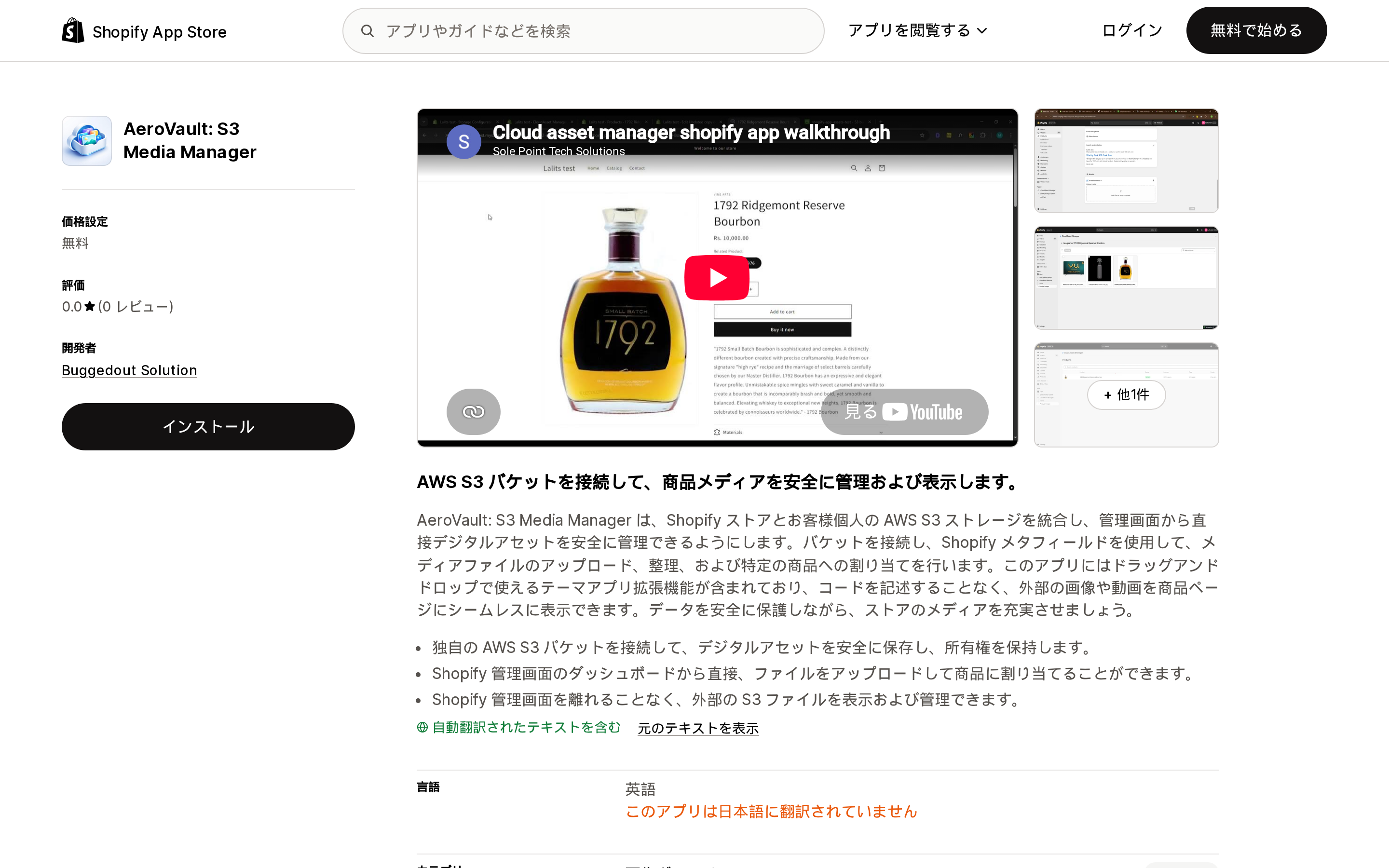
AeroVault: S3 Media Manager
出典: Shopify App Store(AeroVault: S3 Media Manager、2026-09-03時点)
Buggedout Solution、2026年5月4日公開。自分のAWS S3バケットを接続し、メタフィールド経由でファイルを商品に割り当て、ドラッグ&ドロップのTheme App Extensionで商品ページに表示する。アプリは無料で、費用はAWSへ直接支払う。
リスティングの説明より重要な訂正が1つある。データアクセスは商品とコレクションのみで、Filesを含まない。つまり Content > Files を整理するアプリではない。商品メディアを自社所有のストレージへ移すアプリであり、ストレージ上限や動画本数の制限には効くが、散らかったファイルライブラリには効かない。レビューはゼロ、公開から4か月、S3バケットとIAMポリシーを自分で運用できることが前提だ。
Shopifyから外部DAMを参照する
次の2本は問題の向きを反転させる。DAMが正となり、Shopifyは出力先になる。整理・権限・レビュー工程がShopifyの外に置かれるのも7本中この2本だけだ。ただしリスティングはそれらの機能をほとんど説明していない。Airは "where your team already manages and approves media"(チームが既にメディアを管理し承認している場所)というワークスペースに触れる程度、Brandfolderは権限に一切言及しない。各DAM自身の製品ドキュメントで確認すべきだ。
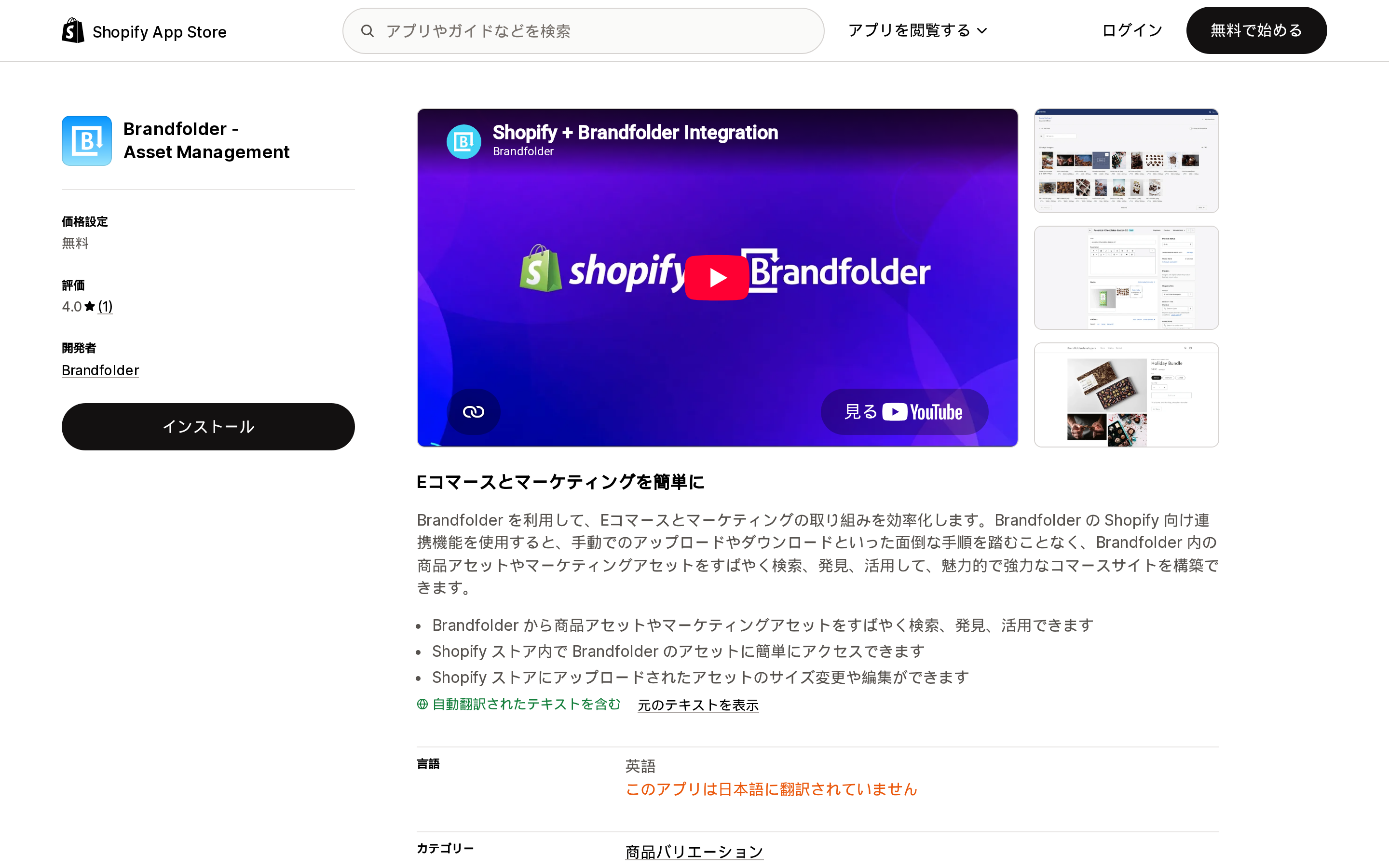
Brandfolder ‑ Asset Management
出典: Shopify App Store(Brandfolder ‑ Asset Management、2026-09-03時点)
デンバーのBrandfolder。コネクタはShopifyの中からBrandfolderのアセットを検索し、ストアへアップロードしたアセットをリサイズする。掲載上は無料で、Brandfolder本体のサブスクリプションは別、その価格はリスティングのどこにも書かれていない。データアクセスも表示されていなかった。レビューは1件、4.0で、使用期間23分、リサイズツールが一部壊れていたという指摘付き。一般化するには材料が少なすぎる。Brandfolderが既に社内DAMである場合にのみ意味を持つ。
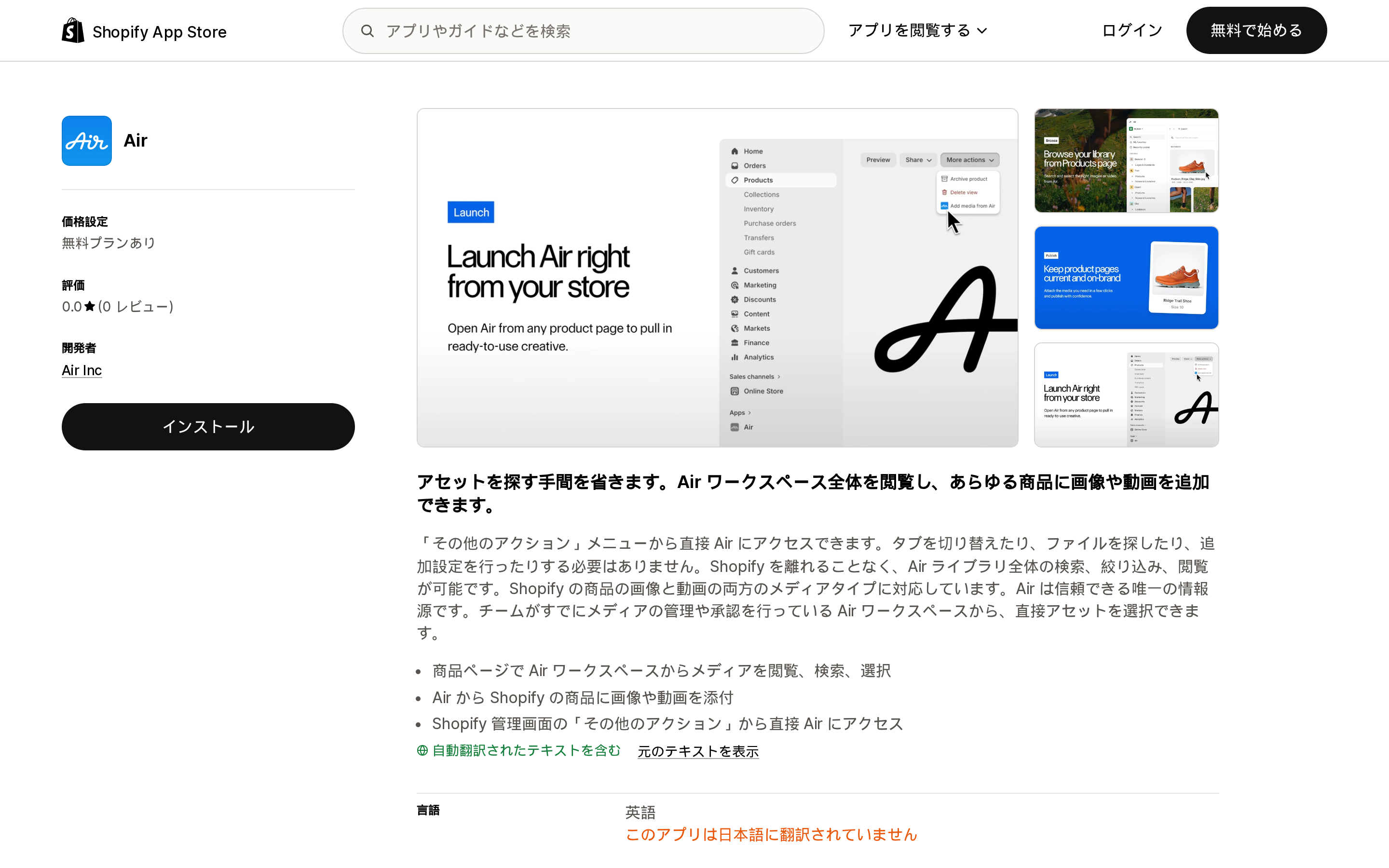
Air
出典: Shopify App Store(Air、2026-09-03時点)
ブルックリンのAir Inc。商品ページ上でAirワークスペースのメディアを閲覧・選択し、画像や動画を商品に紐付け、Shopify管理画面の More actions からAirを開ける。Canva、Figma、Sanity、Slackと連携し、エンタープライズ帯の価格をリスティング自体に掲載している。無料、Starter $25/月、Business $900/月、Enterprise $2,000/月。無料プランの内容は記載が無い。2026年5月15日の公開以来レビューはゼロ。クリエイティブチームが既にどこかでアセットを承認している米国のDTCブランドには妥当だが、ファイルを整頓したいだけなら過剰だ。
別の仕事: バックアップとエクスポート
出典: Shopify App Store(Filey ‑ Files Backup & Export、2026-09-03時点)
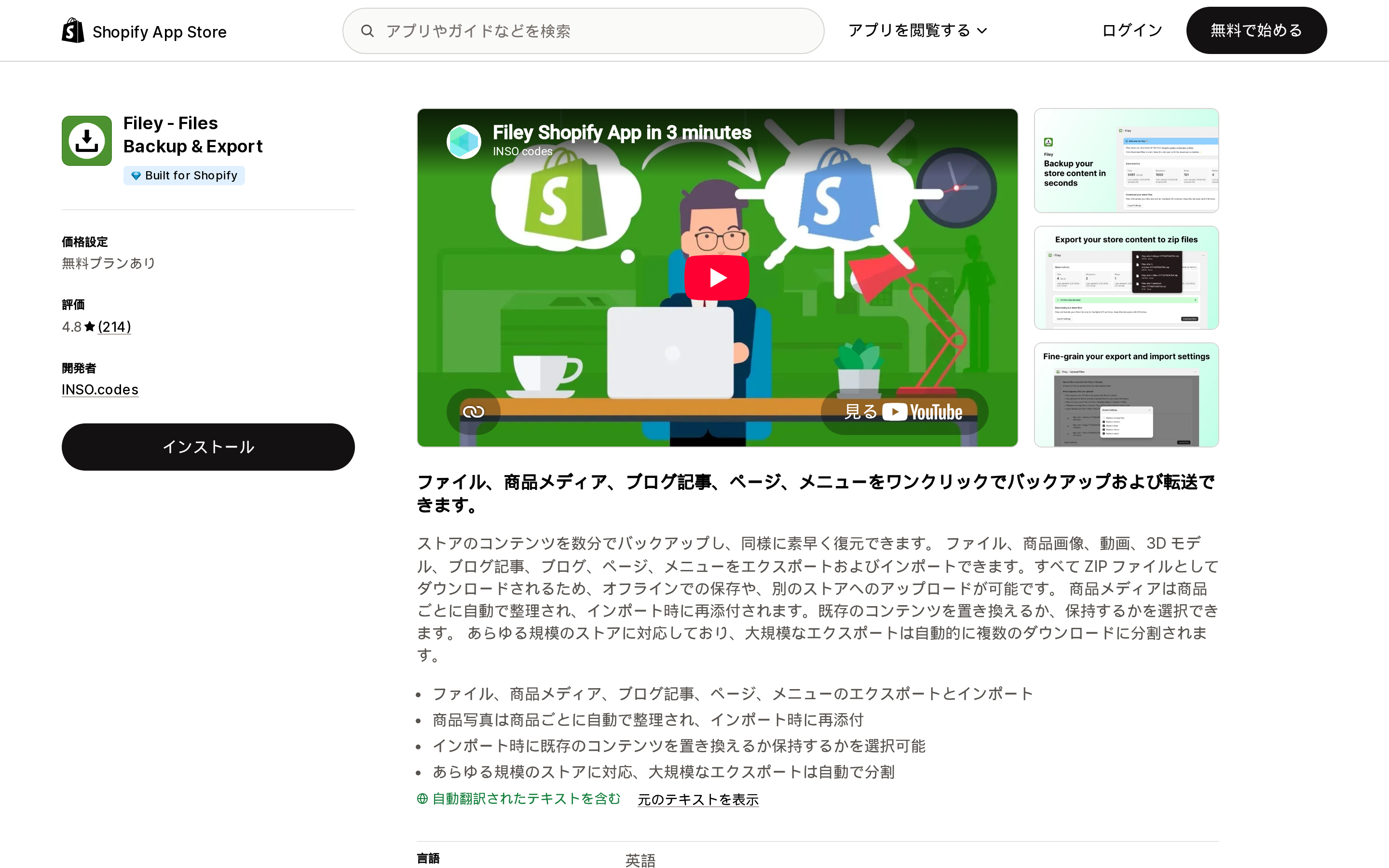
INSO.codesの Filey ‑ Files Backup & Export は、ファイルと商品メディアをエクスポートおよびインポートする。無料プランに加えてPro $4.99/月、評価は214件で4.8。載せた理由は1つで、2026年9月3日時点で本記事に登場するアプリのうちBuilt for Shopifyバッジを持つのはこれだけであり、しかもフォルダーアプリではない。この領域にバッジは存在する。ただしこの課題の上には無い。なおProプランで商品ファイルをフォルダーに入れられるという開発者の公開返信は、エクスポートのまとまり方への不満レビューへの回答だ。Shopify管理画面の中ではなく、書き出したアーカイブの中の構造として読むべきである。バックアップが目的ならShopifyストアのバックアップアプリの記事も参照してほしい。
どう選ぶか
命名が混沌としていて視覚的な階層が欲しいなら、メタデータ型が助けになる。4本で有料プランが最も安いのはFile Manager ‑ Custom Foldersの$2.99/月、機能の多さを取るならFile Manager & Image optimizerだが、代償はデータアクセスを公開しているリスティングのなかで最も広い権限範囲だ。いずれにせよフォルダーは使い捨てとして扱う。ストレージが逼迫しているなら、まず Used in で棚卸しをして、画像最適化や商品動画のShopify外への移設を検討してから容量を買い足す。ファイル単位の権限や承認ステップが必要なら、Shopifyが提供するのはスタッフの Files 権限までで、この比較のどのアプリも管理画面の中でそれ以上を足さない。そして機密情報は、そもそも Content > Files に置くべきではない。
料金、評価、レビュー件数、バッジの有無は2026年9月3日時点のShopify App Storeのリスティングから取得した。日本語(ja)と英語(en)の表示を突き合わせたが、アプリ名・料金・評価・レビュー件数に差は無かった。7本中3本がレビューゼロのカテゴリでもある。導入前に最新の表示を確認してほしい。
参考・出典
- Uploading and managing files — Shopify Help Center
- Searching and filtering your lists using views — Shopify Help Center
- Using the media editor — Shopify Help Center
- Store permissions — Shopify Help Center
- Media versioning — Shopify Changelog
- Unified media library pools — Shopify Changelog
- fileCreate mutation — shopify.dev
- files query — shopify.dev
- How can I effectively organize my files in Shopify? — Shopify Community
- Can organizing a massive Shopify file library into folders be automated? — Shopify Community
Shopifyは2025年8月25日、在庫CSVにBin name列を追加しました。バリアントごと・ロケーションごとに1つのビンを持ち、作成はCSVインポートのみ、Order Printerのピックリストに印字されます。できないのは、Shopifyの外に出ることです。Shopifyのスタッフは開発者フォーラムで2025年10月と2026年1月に、このフィールドへの公開APIアクセスが存在しないと明言し、開発者フォーラムでは2026年6月時点でも未対応のままだと報告されています。この1点がカテゴリ全体の設計を決めています。EasyScanとiPackyはビンをmetafieldに保存し、Bins-USAとShelfPilotは自前のデータベースに保存し、無料アプリのSimple Bin Locationsはmetafieldのビンを注文メモへ複写して納品書に出します。Shopify自身のマルチビンモデル、つまりビン単位の数量とunbinnedQuantityフィールドを持つ構造は、現時点では開発ストア限定のフィーチャープレビューとしてしか存在しません。料金、プランの壁、各アプリがビンデータをどこに置くかを、Shopify App Store、Shopifyヘルプセンター、shopify.dev、Shopifyコミュニティフォーラムで2026年9月18日に確認しています。